如何使用符号链接清理 C 盘
2026/05/04
Windows电脑
字号:
主题:
带有下划线的文字是超链接,点击后可以跳转到一个新的网址 关闭后不再显示
今天,给大家介绍一种与众不同的清理 C 盘的方法——符号链接。与传统方法不同,符号链接不会删除文件,而是将 C 盘的文件移动到其他盘。换言之,使用此方法的前提是:其他盘还有足够的空间,但同时,使用该方法你可以迁移走 C 盘绝大部分文件,彻底解放你的 C 盘空间。
原理
符号链接的原理可以概括为:在文件系统中创建一个特殊的“指针文件”,它存储的是另一个文件或目录的路径字符串,类似于 Windows 中的快捷方式。
当应用程序需要读取文件时,Windows 会识别出该文件是一个符号链接,并转而读取目标路径,达到和直接访问原文件一样的效果,而且性能损耗可以忽略不计。
操作方法
如何以管理员身份运行命令提示符
这里简单教一下如何以管理员身份运行命令提示符,会的可以跳过,不会的学一下,后面要用到。
- 按下
Win键,搜索框输入cmd或者命令提示符。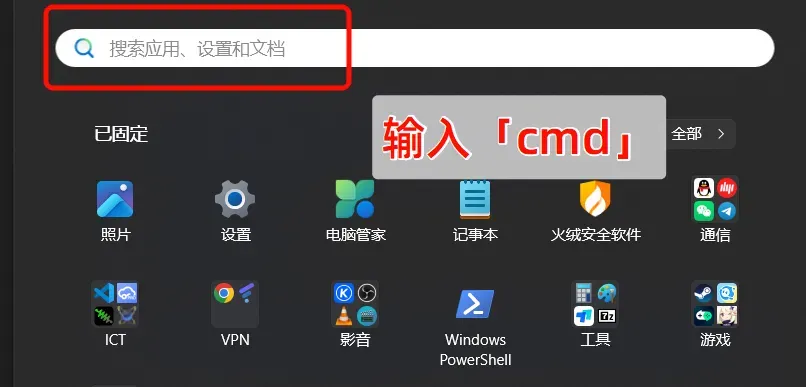
- 点击以管理员身份运行。
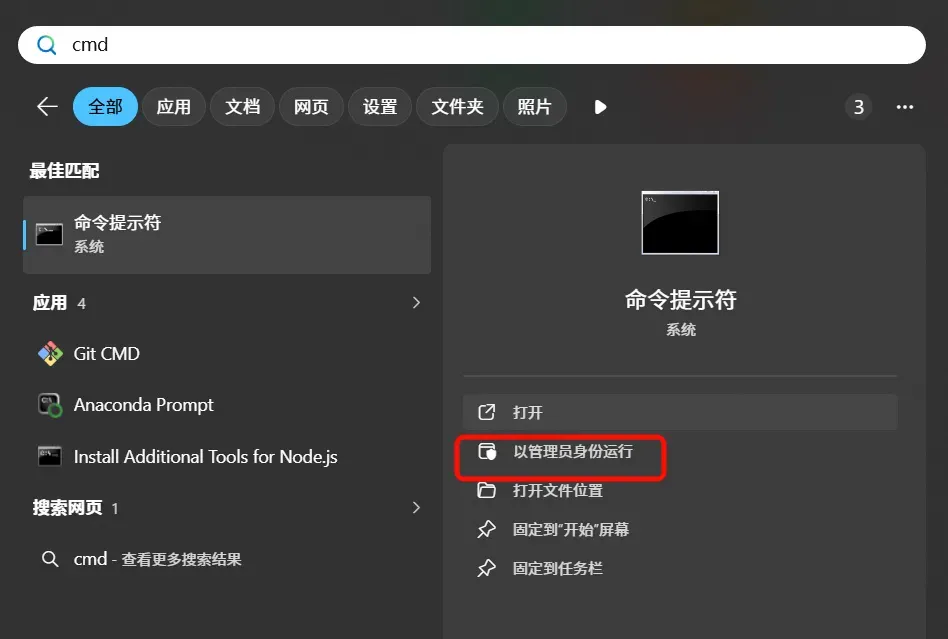
创建符号链接流程
-
找到想要迁移的文件。建议使用
WizTree或SpaceSniffer等工具快速扫描 C 盘,定位占用空间较大的文件或文件夹。假设我们要迁移的是C:\Users\vscode文件夹。千万注意一下,系统文件夹别迁移啊,名字里带windows的不要动,不会判断的就在迁移之前把文件路径复制发给 AI 问一问能不能迁移走。 -
复制并迁移文件。
- 先记下该文件的路径(后面要用)。
- 如果此时有应用程序正在使用这个文件,请先关闭该程序。
- 然后按住
Ctrl+X剪切文件,粘贴到其他盘(位置可自定义,最好避免使用中文或空格等特殊字符)。 - 注意:必须等文件完全迁移完成(即
C:\Users下已经没有了vscode这个子文件夹),再创建符号链接,否则会报错。
-
创建符号链接。
- 以管理员身份运行命令提示符(CMD)。
- 输入命令
mklink /D "C:\Users\vscode" "E:\Extension\vscode",将前面的C:\Users\vscode替换为你迁移前的 C 盘文件路径,后面的E:\Extension\vscode替换为你迁移后的文件路径)。如果懒得自己写命令,也可以让 AI 帮忙生成。
-
验证符号链接。
创建成功后,可以通过两种方式确认:- 命令行验证:在 CMD 中执行
dir /a "<替换为迁移前的 C 盘文件路径>",你会看到类似<SYMLINKD> vscode [E:\Extension\vscode]的输出,说明链接已生效。 - 文件资源管理器验证:回到迁移前的 C 盘文件路径,你会发现被你迁移走的文件又回来了,文件夹上还能看到一个小箭头
- 命令行验证:在 CMD 中执行